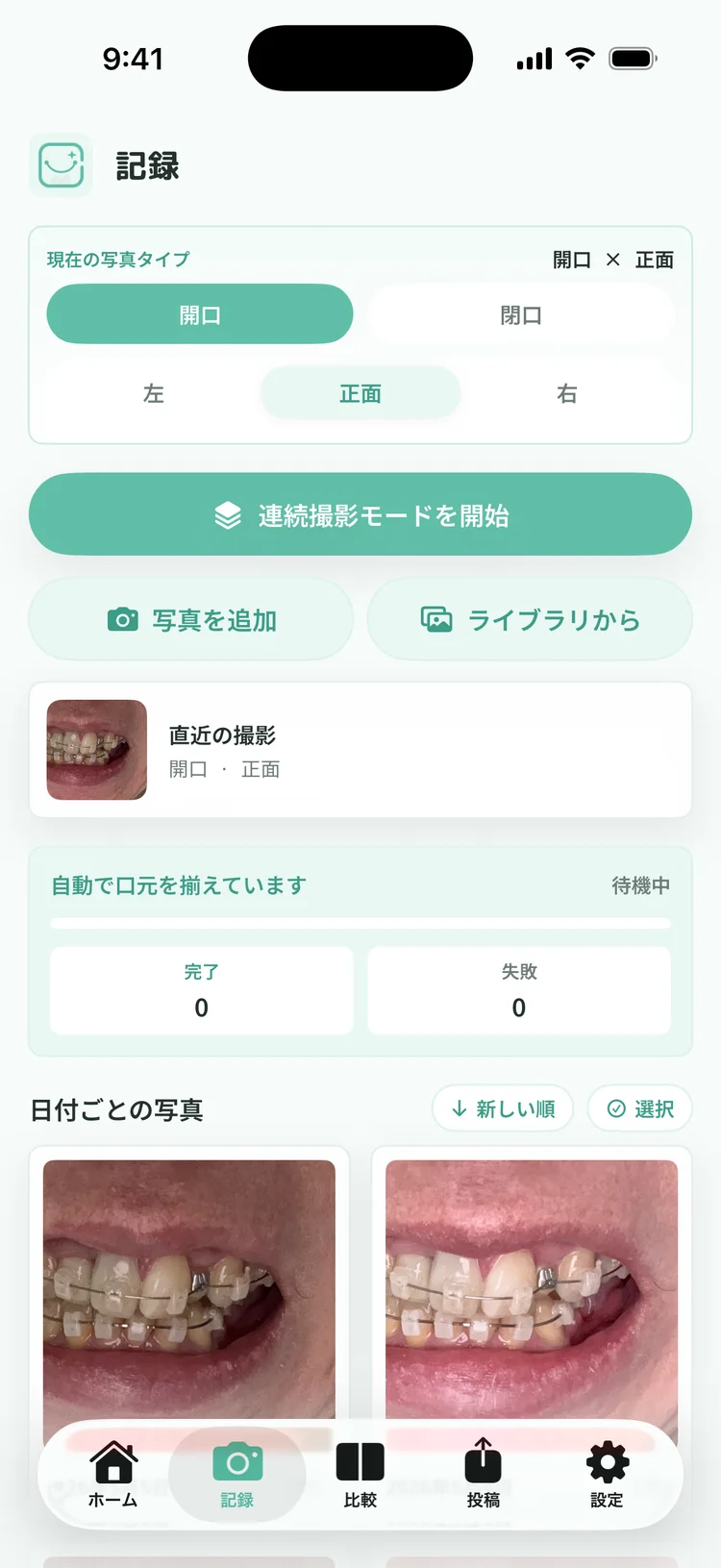
撮る種類は自分で決める
口を開けた状態と閉じた状態、それぞれ左・正面・右の向きで、全部で 6 種類あります。ただし 6 種類揃えないと記録にならない、ということはありません。正面の 1 種類だけを続けている人もいます。大事なのは毎回同じ種類を揃えることで、種類を増やすことではありません。記録タブの上のボタンで、これから撮る種類を切り替えます。
口を開けた状態と閉じた状態、それぞれ左・正面・右の向きで、全部で 6 種類あります。ただし 6 種類揃えないと記録にならない、ということはありません。正面の 1 種類だけを続けている人もいます。大事なのは毎回同じ種類を揃えることで、種類を増やすことではありません。記録タブの上のボタンで、これから撮る種類を切り替えます。
撮影画面には顔を収める楕円が出ます。正面のときは真ん中に縦線、横を向くときは向いてほしい方向に矢印が出るので、そこに合わせて 1 枚撮ります。毎回だいたい同じ位置に顔が来るので、何か月か経ってから並べたときのばらつきが小さくなります。
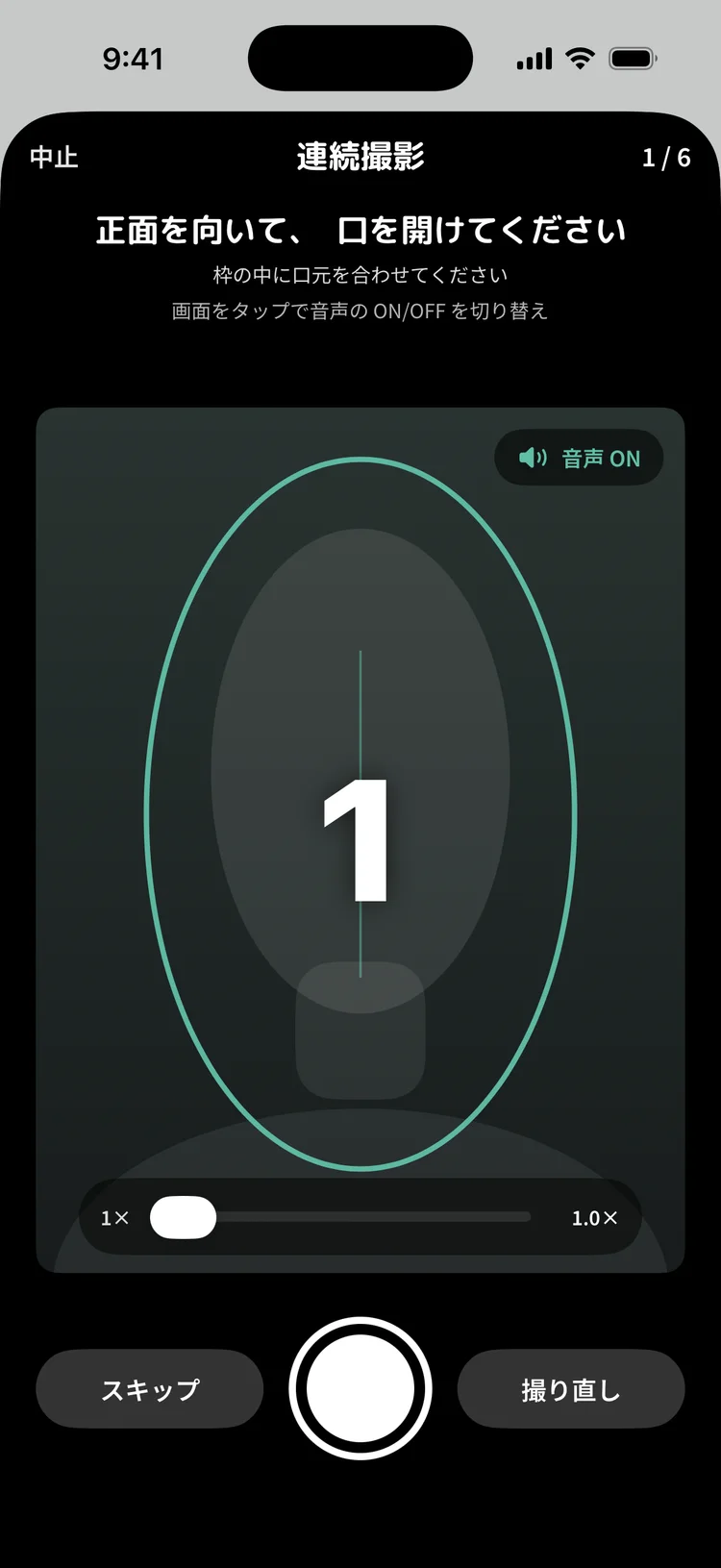
連続撮影モードを始めると、「正面を向いて、口を開けてください」のように次の 1 枚を音声で案内します。画面を見ていなくても進むので、洗面所の鏡の前でも撮れます。顔が枠に入ると 3・2・1 のカウントダウンが始まり、自動でシャッターが切れます。枠に入っていない間は切らないので、あとで見返して使えない写真がたまりません。
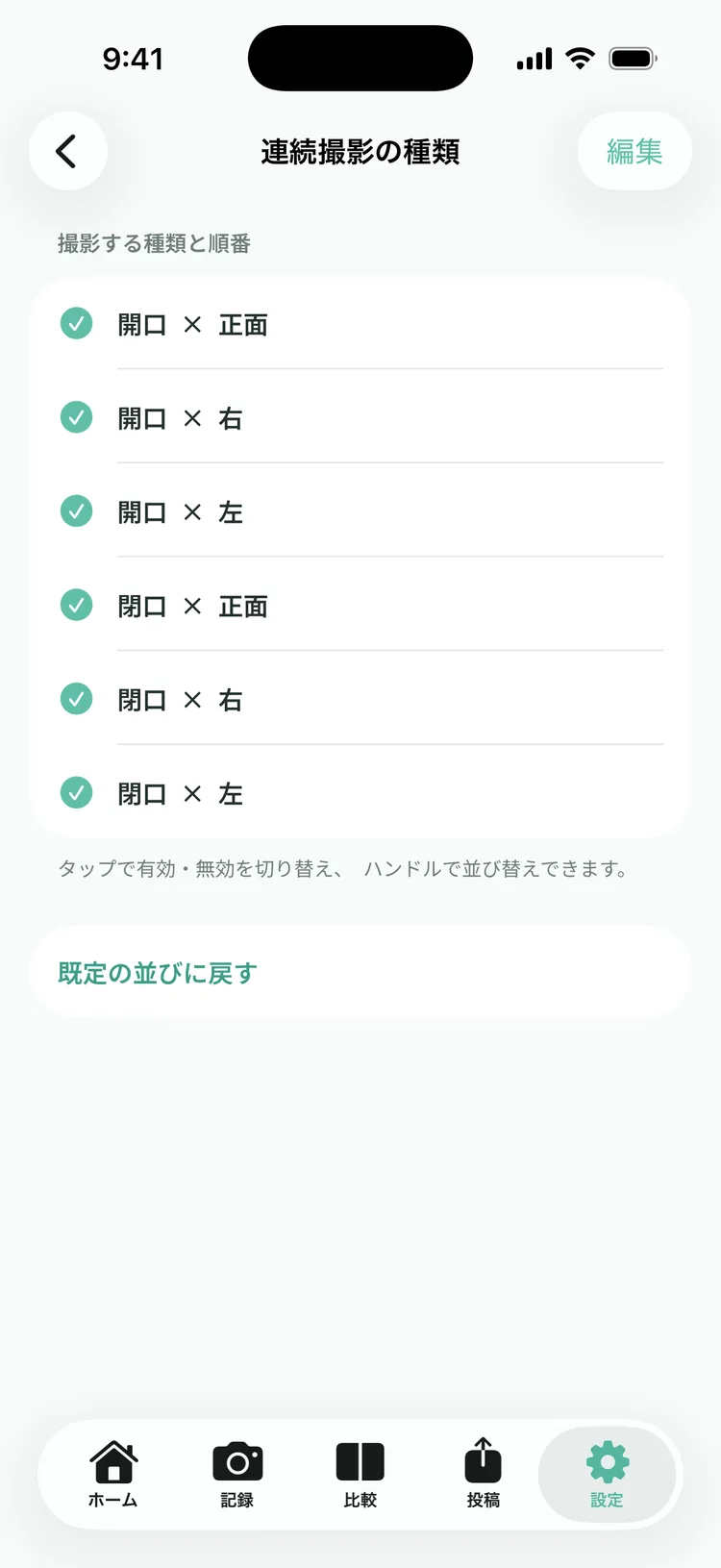
設定の「連続撮影の種類」で、6 種類それぞれを撮る・撮らないを切り替えられます。順番も入れ替えられます。全部オンなら 1 回で 6 枚、正面の 2 種類だけに絞れば 20 秒ほどで終わります。忙しい時期は減らして、余裕が出たら戻す、という続け方ができます。
シャッターを押したあと、口元の位置を自動で見つけて正方形に切り出します。並べたときに大きさが揃うよう、サイズも自動で揃えます。どこで撮ったか、どの機種で撮ったかといった情報は保存する前に消します。写真は iPhone の中のアプリにだけ保存され、写真アプリのカメラロールが矯正写真で埋まることはありません。共有を選ばないかぎり、撮った写真がこの iPhone の外に出ることもありません。
「ライブラリから」を押すと、カメラロールにたまっている今までの矯正写真を一度に取り込めます。撮影日は写真自身が覚えている日付を使うので、並び順は自然に整います。取り込んだあと、すでにある写真と重なっていたもの、口元を見つけられなかったもの、選んだ種類と違って見えるものをそれぞれ枚数で知らせます。そのまま保存するか、やめるかはその場で選べます。
本サイトでは、利用状況の分析のために Cookie (Google Analytics) を使用します。同意いただいた場合にのみ計測を行います。 Cookie ポリシー